
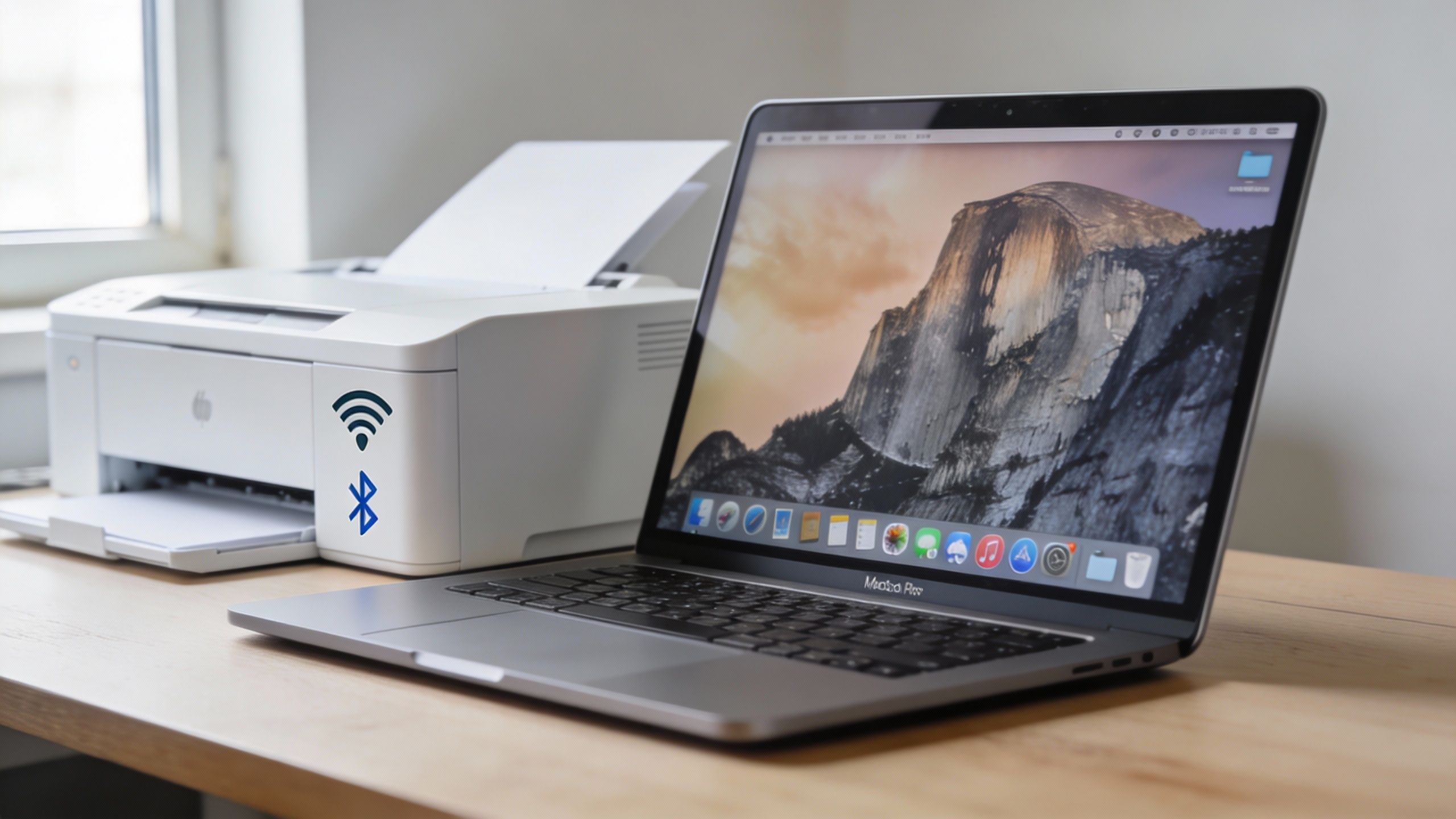
Installer une imprimante en Wi‑Fi sur un portable
Vous venez de brancher une nouvelle imprimante et, malgré le Wi‑Fi, votre ordinateur portable refuse de la reconnaître. Message d’erreur, imprimante introuvable, impression impossible… la situation est aussi fréquente que frustrante, surtout quand on a besoin d’imprimer rapidement, au bureau comme à la maison.
Vous venez de brancher une nouvelle imprimante et, malgré le Wi‑Fi, votre ordinateur portable refuse de la reconnaître. Message d’erreur, imprimante introuvable, impression impossible… la situation est aussi fréquente que frustrante, surtout quand on a besoin d’imprimer rapidement, au bureau comme à la maison.
Dans la majorité des cas, le problème ne vient ni de l’ordinateur ni de l’imprimante, mais d’une étape manquante ou d’un réglage réseau mal compris. Même des utilisateurs à l’aise avec Windows ou macOS se retrouvent bloqués par une logique technique peu expliquée.
Bonne nouvelle : installer une imprimante en Wi‑Fi repose sur quelques principes simples et reproductibles. En comprenant comment fonctionne la connexion et en suivant une méthode claire, vous pouvez obtenir une connexion fiable sans jargon ni assistance technique.
Vérifier les prérequis avant d’installer une imprimante en Wi‑Fi
Avant même de cliquer quelque part, un temps d’arrêt s’impose. Beaucoup d’échecs viennent non pas de la manipulation, mais d’un oubli en amont. Vérifier les prérequis imprimante, c’est éviter de tourner en rond ensuite.
- Un réseau Wi‑Fi fonctionnel : votre box ou routeur doit être allumé, stable, et diffuser le réseau sans coupure.
- Un ordinateur portable déjà connecté au Wi‑Fi : cela paraît évident, mais c’est un point souvent négligé.
- Une imprimante compatible Wi‑Fi : l’information figure sur l’emballage ou dans la notice constructeur.
- Les identifiants du réseau : nom du réseau (SSID) et mot de passe, indispensables lors de la configuration.
Ces vérifications sont rapides. Pourtant, elles conditionnent toute la suite. Sans elles, la connexion imprimante devient un jeu de piste… rarement gagnant.
S’assurer que l’imprimante et l’ordinateur utilisent le même réseau
Le Wi‑Fi fonctionne comme une maison avec plusieurs pièces. Si votre ordinateur portable est dans le salon et l’imprimante dans le garage, mais pas sur le même réseau Wi‑Fi, ils ne se “voient” pas.
Concrètement, si votre box propose un réseau principal et un réseau invité, chacun doit impérativement utiliser le même. Attention aussi aux réseaux en double bande (2,4 GHz et 5 GHz). Certaines imprimantes n’acceptent que le 2,4 GHz.
Un doute ? Vérifiez le nom exact du réseau sur l’ordinateur, puis comparez-le avec celui configuré sur l’imprimante. Ce simple contrôle règle bien des mystères.
Installer une imprimante Wi‑Fi sur un ordinateur portable Windows
Sur Windows, la logique est guidée. Encore faut-il savoir où chercher. L’objectif ici est simple : ajouter une imprimante sans passer par des réglages obscurs.
Avant de commencer, assurez-vous que l’imprimante est allumée et déjà connectée au Wi‑Fi. Si ce n’est pas le cas, la détection automatique échouera.
Ajouter l’imprimante depuis les paramètres Windows
- Ouvrez le menu Démarrer, puis cliquez sur Paramètres.
- Rendez-vous dans Périphériques, puis Imprimantes et scanners.
- Cliquez sur Ajouter une imprimante ou un scanner.
Windows lance alors une recherche. Si tout est correctement configuré, l’imprimante Wi‑Fi Windows apparaît rapidement dans la liste. Un clic suffit pour finaliser l’installation.
Message frustrant mais courant : “Aucune imprimante trouvée”. Pas de panique. À ce stade, Windows propose un ajout manuel. Cette option permet souvent de débloquer la situation, notamment avec les modèles plus anciens.
Dans un cadre professionnel, il est fréquent que Windows installe un pilote générique. Cela fonctionne… partiellement. Pour l’impression basique, oui. Pour le scan ou les options avancées, beaucoup moins.
Installer une imprimante Wi‑Fi sur un ordinateur portable macOS
Sur macOS, la philosophie est différente. Apple privilégie la simplicité, parfois au détriment de la transparence. Pourtant, l’installation d’une imprimante Wi‑Fi Mac reste très accessible.
Comme sous Windows, l’imprimante doit déjà être connectée au réseau. macOS ne configure pas le Wi‑Fi de l’imprimante à votre place.
Ajouter l’imprimante depuis les réglages système
Ouvrez les Réglages système, puis cliquez sur Imprimantes et scanners. Le bouton “+” permet d’ajouter un nouvel équipement détecté sur le réseau.
macOS scanne automatiquement le Wi‑Fi et affiche les imprimantes disponibles. Si la vôtre apparaît, sélectionnez-la. Le système télécharge alors les composants nécessaires.
Si rien ne remonte, vérifiez que l’imprimante diffuse bien sur le réseau local. Certains pare-feux ou réglages avancés de box peuvent bloquer cette détection. Cela arrive souvent en entreprise, un peu moins à domicile.
S’appuyer sur une démonstration vidéo pour visualiser la connexion
Lire, comprendre, puis agir. Malgré tout, certaines manipulations restent abstraites. La vidéo intervient ici comme un repère visuel, surtout si vous hésitez sur un menu ou un bouton précis.
Quand et comment utiliser la vidéo dans le processus d’installation
L’idéal ? Après une première tentative échouée. La démonstration imprimante Wi‑Fi permet de confirmer que vous êtes au bon endroit, au bon moment.
La vidéo n’est pas là pour remplacer le guide, mais pour le compléter. Elle rassure, montre les messages écran réels et aide à franchir un blocage ponctuel sans s’éparpiller.
Résoudre les problèmes fréquents de détection d’imprimante
L’imprimante Wi‑Fi est invisible ? C’est l’un des motifs de recherche les plus fréquents. Les causes, elles, sont souvent assez prosaïques.
- Réseau différent entre l’ordinateur et l’imprimante.
- Wi‑Fi désactivé ou mal configuré sur l’imprimante.
- Problème de pilotes ou logiciel constructeur manquant.
- Installation uniquement générique, sans outils du fabricant.
Dans un contexte professionnel, un autre facteur apparaît : les restrictions réseau. Certains ports peuvent être bloqués, empêchant toute détection automatique.
Installer ou mettre à jour les pilotes du constructeur
Le pilote imprimante joue le rôle de traducteur entre votre ordinateur et le matériel. Sans lui, la communication est incomplète, voire inexistante.
Les marques comme HP, Canon, Epson ou Brother proposent toutes des logiciels dédiés. Ces outils détectent l’imprimante, configurent le Wi‑Fi et installent les fonctions avancées.
Dans bien des cas, une installation via câble USB temporaire permet de finaliser la configuration Wi‑Fi. Une fois l’opération terminée, le câble peut être retiré. Simple. Efficace. Trop souvent ignoré.
Si l’imprimante reste introuvable après ces étapes, redémarrer à la fois l’ordinateur, l’imprimante et le routeur règle parfois le problème. Basique, mais redoutablement utile.
Pourquoi mon ordinateur ne trouve pas mon imprimante en Wi‑Fi ?
Peut‑on installer une imprimante Wi‑Fi sans écran sur l’imprimante ?
Est‑il possible d’utiliser la même imprimante Wi‑Fi sur plusieurs ordinateurs ?
Installer sereinement une imprimante Wi‑Fi, étape par étape
Quelle que soit la marque de votre imprimante ou le système de votre ordinateur portable, la logique reste la même : un réseau Wi‑Fi commun, des pilotes à jour et une méthode progressive. En respectant ces prérequis, vous évitez l’essentiel des blocages rencontrés lors de l’installation.
Windows comme macOS proposent aujourd’hui des outils intégrés efficaces, à condition de les utiliser au bon moment et avec les bons paramètres. Lorsque la détection échoue, le logiciel du constructeur ou une connexion filaire temporaire suffit souvent à débloquer la situation.
Cette approche structurée vous permet d’installer votre imprimante sans stress, même dans un contexte professionnel où le temps manque. Une fois la connexion établie, vous profitez d’une impression stable, partagée et réellement adaptée à un usage quotidien.